知页 AI PageMind · 新手指南

从打开课本,
到点读学习。

准备好教材或练习题,导入知页,让软件识别文字并生成可点选的热区。之后可以听读、拆词、批注,也可以按需使用 AI 讲题。

PDF 原文优先提取本地 OCR 可离线基础朗读无需 API Key
知页 AI PageMind 的真实软件主界面与教材导入工作台
知页软件界面 · 首页与资料导入Windows 桌面端
QUICK START

先完成这四步,马上开始点读。

基础点读不要求先配置大模型密钥;需要云端 OCR、语音或讲题时,再补齐对应服务配置。

STEP 01

启动 Windows 客户端

运行单文件程序,等待软件打开工作台。局域网地址会随启动提示显示。

STEP 02

导入教材或练习页

点击上传区域选择文件,或将资料拖进工作台。

STEP 03

识别并确认文字热区

文字页优先提取原文位置;扫描页和图片由 OCR 生成热区。

STEP 04

点选文字开始学习

点热区听朗读;按需拆词练习、圈题讲解或添加批注。

试用与授权:当前试用最多 6 个项目,每份 PDF 最多 20 页;激活后会取消项目数量与 PDF 页数限制。激活码与本机绑定;换机需联系软件提供方处理。大模型 OCR、智谱 TTS / 克隆与 AI 讲题还需要网络、对应服务配置,部分能力需激活。第三方 API 费用以服务商账户为准。

手机 / 平板访问:软件先运行在 Windows 电脑上;移动设备连接同一 Wi‑Fi 后,在浏览器输入启动提示中的局域网地址。它不是独立手机 App;如果无法连接,检查 Windows 防火墙,以及是否设置了局域网密码或白名单。
01 / PREPARE & IMPORT

准备资料,再导入工作台。

不必先把教材改成特殊课件。知页按文件本身的结构提取文字,或对页面图像进行 OCR。

导入资料

电子文档、扫描页和图片都可开始。

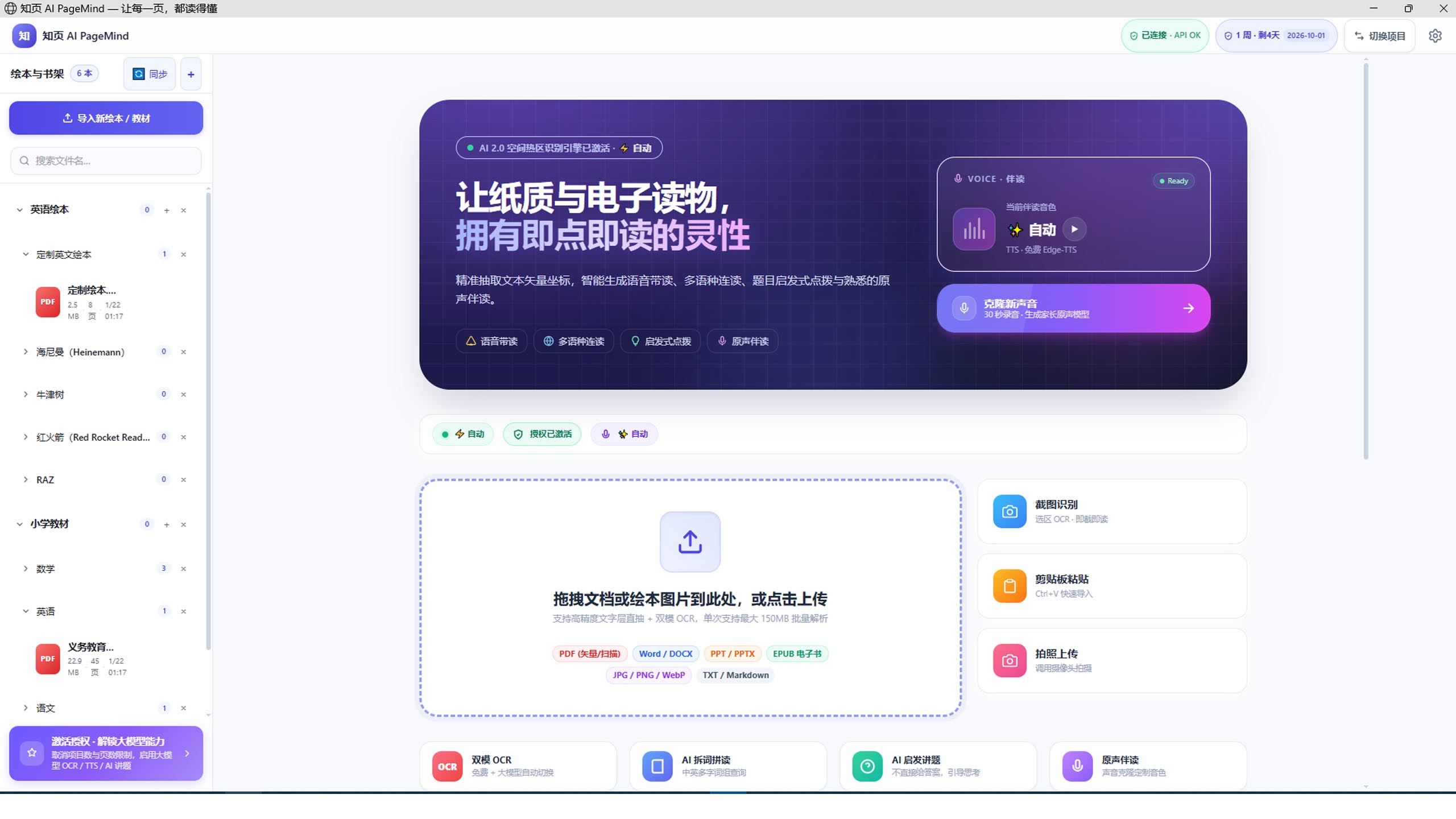
在首页上传框点击选择文件,或把文件拖入页面。图片导入时可先检查方向,再继续识别。
  1. 准备电子文件或拍照扫描 / 拍照尽量正对页面,保证文字清晰、光线均匀,减少阴影、反光与倾斜。
  2. 选择文件或拖放导入导入后软件会打开资料,并按页处理文字或图片内容。
  3. 等待识别结束识别中的页面会显示处理状态;完成后点击页面文字热区即可试听。
支持格式:PDF、DOC / DOCX、PPTX、EPUB、TXT、Markdown、JPG 与 PNG。不同格式的版式处理方式不同;扫描页和图片依赖 OCR。
知页软件导入工作台的当前真实截图
实际软件首页:拖入资料,或点击上传区域选择文件。
识别引擎怎么选

先用本地识别,复杂页面再升级。

你可以在工具栏或设置中的 OCR 引擎选项切换模式。系统会按引擎状态与识别结果处理页面。

01

自动模式

先用本地 RapidOCR;置信度低于阈值时,可回退大模型 OCR。自动回退需要可用的云服务配置和网络。

02

本地模式

RapidOCR 在本机识别,无需 API Key,可离线处理。复杂版面、模糊字体的效果可能不及云端模型。

03

大模型模式

调用配置好的云端 OCR 服务,适合复杂版面或需要更强识别能力的页面;需联网,并受服务配置与授权条件影响。

识别后校正

先点读检查,漏字就圈选补上。

热区是页面上可以直接点选的文字区域。识别结果可编辑,不准确时不用重做整本教材。
  1. 点击文字热区试听热区按文档文字坐标或 OCR 结果生成。当前播放内容会在页面上高亮显示;再次点当前区域可停止。
  2. 用“圈热区”补识别在页面拖拽框选漏掉的文字区域,软件会识别选中内容并新增热区。
  3. 编辑、删除或排序绘制 / 热区编辑状态下,可以修正识别文字、删除多余区域,并调整列表顺序。
  4. 识别效果不佳时换清晰原图、尝试其他 OCR 模式,或用“重新识别”处理当前页。
注意:点读热区的文字与页面位置对应;TTS 按所选热区生成朗读,无需先手工裁切和对齐音频片段。
知页软件当前阅读工作台截图,展示文字热区、页面与工具栏
阅读工作台 · 热区识别后可直接点击、检查和修正。
02 / LISTEN & PRACTISE

按今天的学习目标,选一种互动。

基础点读与进阶学习工具可以分开使用;云端功能需要网络,并可能需要相应密钥与授权。

点读与连续播放

单击热区朗读;同一热区再次点击可停止。使用“自动播放”可顺序朗读当前页与后续页,手动点选会中断自动播放。

拆词拼读

开启“拆词拼读”后点选热区。英文可按词块查看音标、词义并单独播放;中文点字可查看拼音、词组与释义。短词朗读会适当放慢。

AI 题目讲解

开启“AI 讲题”,点已有题目热区或直接框选题目图片。可查看题目图、步骤讲解、朗读并继续追问;首次生成结果会缓存。

背诵模式

进入背诵模式遮挡文字热区,点击遮挡区可揭示原文并辅助朗读,适合课文、古诗和词汇复习。

选择朗读音色

免费 Edge TTS 无需 API Key,但生成语音需要可用网络。智谱音色与家长声音克隆需配置云服务;克隆前须取得录音者同意。

语速、页数与全屏

按需要调节语速、切换单页 / 双页、旋转和缩放页面,或进入全屏阅读。双页模式以两页为翻页步长。

如果只想离线练习:使用本地 OCR 识别教材,再选择已经可用的语音方式。Edge TTS 不需要 API Key,但需要联网;AI 讲题、大模型 OCR、智谱 TTS 与声音克隆需要云服务。
第一次使用 AI 讲题或大模型 OCR,怎么配置?
打开设置并填写对应服务的 API 密钥,使用连接测试并保存;AI 讲题和 OCR 使用各自的服务配置。随后在 OCR 引擎选项中选择自动、本地或大模型。自动模式在识别置信度低时,只有云服务可用时才会回退调用大模型。
声音克隆怎么设置?
打开设置中的朗读音色 / 声音克隆区域,选择大模型语音,录制或上传 10–30 秒清晰人声并为音色命名,然后开始克隆。克隆属于云端处理,需网络和服务配置;上传前必须取得录音者明确授权。Edge TTS 不支持声音克隆。
03 / ANNOTATE

在资料上做标记,项目里继续保留。

画笔、文字批注都直接叠加在原页面上;多页资料可以逐页整理,日后再打开同一项目继续用。
  1. 画笔批注选择画笔颜色与粗细,在页面拖动绘制;按需清空当前页批注。
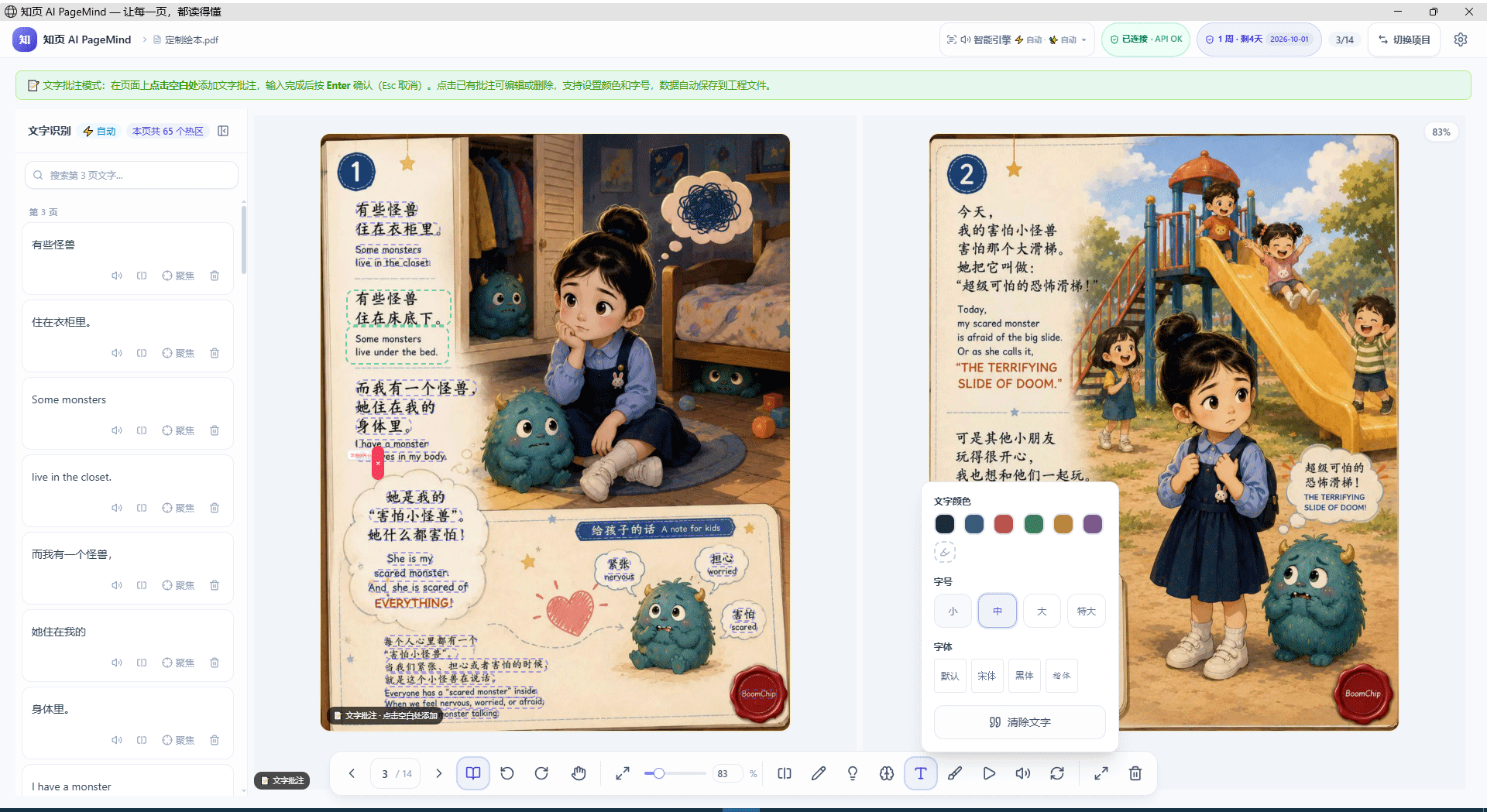
  2. 文字批注开启文字批注后点击页面添加文字,输入完按 Enter 确认;颜色与字号可调。
  3. 手机触屏使用连接电脑工作台后,可以用触屏操作页面;具体可用工具会随窗口尺寸和当前模式变化。
知页软件当前画笔批注模式截图,展示绘制工具与教材页面
批注模式 · 页面标记随学习项目保存。
04 / SAVE & MOVE

整理资料,随时接着学。

导入过的项目会出现在历史记录中,分类与工程备份帮助你长期管理材料。

历史记录与分类

从左侧历史记录重新打开资料;可以搜索文件、管理主分类与子分类、重命名,或把文件拖入分类。

  • 识别文字、手动热区与批注随项目记录
  • 常用资料可按学科、年级或用途整理

工程导出与导入

在历史记录里的项目操作中导出 .diandu 工程;在另一台电脑导入后继续使用。

  • 可携带原始文件、OCR 结果、热区、分类与批注
  • 相关音频和讲题缓存也可随工程迁移
重要:更新软件时请保留 EXE 同级数据目录。工程导入 / 导出适合迁移单个项目;定期导出重要资料,并在删除项目时先确认工程包已备份。
LICENSE & SUPPORT

授权怎么获取,问题怎么反馈?

授权和技术支持由软件提供方处理;请通过你获取软件的渠道联系,避免向陌生账号发送机器码或授权信息。

授权与激活

准备本机机器码,再申请激活码。

  1. 在软件中打开「设置 → 授权管理」,复制本机机器码。
  2. 通过获取软件的原渠道联系提供方,说明所需授权并发送机器码。
  3. 收到激活码后,回到授权管理粘贴并点击「立即激活」。

激活码绑定本机;换机、授权异常或需要续期时,请由原渠道客服协助。授权期限与费用以提供方当期说明为准。

问题与反馈

提供足够线索,方便快速定位。

通过原下载 / 购买渠道联系软件提供方。反馈时请附上:

  • 知页版本与 Windows 版本
  • 问题发生前的操作步骤及提示文字
  • 必要的界面截图或示例文件类型

请勿发送 API Key、密码或完整激活码。涉及教材或学生信息的截图,分享前先遮挡个人信息。

FAQ

遇到问题,先从这里排查。

如果某项功能不可用,先确认当前引擎、网络、密钥和授权状态。

启动后可以不填 API Key 吗?
可以。本地 OCR 不需要 API Key,Edge TTS 不需要 API Key;Edge TTS 生成语音仍需网络。大模型 OCR、智谱语音 / 克隆和 AI 讲题需要配置对应服务,部分功能受授权限制。
PDF、扫描件和图片的识别有什么区别?
有文字层的 PDF 优先直接提取文字和位置;扫描 PDF 与图片需要 OCR。照片越清晰、越端正、光线越均匀,识别通常越容易。漏掉的内容可以手圈补识别。
为什么手机打不开电脑上的资料?
请确认电脑软件正在运行、手机和电脑连接同一 Wi‑Fi,并在手机浏览器输入软件启动提示里的局域网地址。必要时允许 Windows 防火墙访问,也检查软件的局域网密码或白名单设置。
点击文字没有声音怎么办?
先确认系统音量与页面音量,再查看当前语音引擎和音色。选择云端音色时检查网络、密钥和授权;手机浏览器可能需要先点一次页面,允许播放音频。
AI 讲题为什么不可用?
讲题需要联网调用已配置的 AI 服务。检查设置中的讲题模型连接与授权状态;也可以先确认选区清晰、包含完整题目,再重试。
资料会上传到知页服务器吗?
资料与识别、批注等学习数据保存在本机及软件配置的存储中。使用第三方 OCR、TTS 或 AI 讲题时,所需文本或图像会按功能发送给对应的 AI 服务商处理;使用前请检查服务商的数据与隐私条款。
支持哪些文件格式?
PDF、DOC / DOCX、PPTX、EPUB、TXT、Markdown、JPG 与 PNG。对于扫描 PDF 和图片,需使用 OCR 识别文字热区。

现在就导入一份资料,试着点一点。

第一次使用建议先选一页清晰的 PDF 或教材照片。

回到指南开头 ↑